Cara Nak Masukkan Bunyi Dalam Powerpoint Slied
Ketika anda mau membuat presentasi pada Powerpoint maka akan lebih menarik jika ditambahkan dengan suara. Pastikan juga tempat Anda merekam suara sehening mungkin.

Cara Menambahkan Audio Ke Presentasi Powerpoint
Dalam tutorial ini kita akan mengeksplorasi menambahkan audio ke presentasi PowerPoint Anda.
. Gunakan PowerPoint untuk web untuk menambahkan nomor atau tanggal dan waktu slide. Anda dapat memasukkan berkas MP3 dan WAV. Kemudian cari dan pilih lagu yang ingin dimasukkan lalu klik Insert.
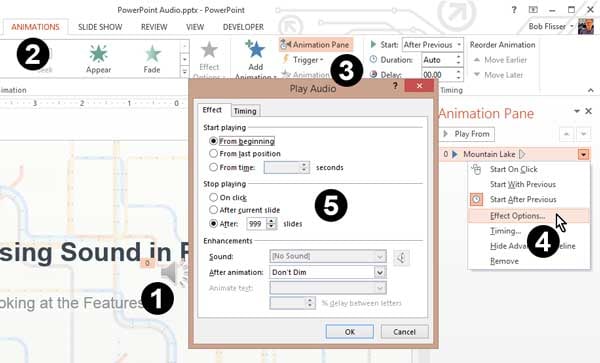
Padahal Anda bisa langsung merekam suara pada PowerPoint. Fail bunyi akan memainkan 999 slaid atau ke akhir muzik yang mana lebih awal. Ia terletak dalam tab recording yang kita set tadi.
Peralatan yang di perlukan- 1 Mikrofon. Dalam tampilan Normal pilih slide yang Anda inginkan dan klik Sisipkan Audio. Saya berkerja dalam Normal View.
Menambah suara di Powerpoint sangat mungkin dilakukan baik itu dari jenis file berformat MP3 atau WAV. Klik Play CD Audio Track jika ingin memainkan lagu dari CD. Tekan butang SOUND Menu list bagi SOUND akan Keluar.
Pilih fail dan pilih Masukkan. Saya akan mengklik kanan pada bagian samping dan memilih Copy dari. PowerPoint menambah fail ke slaid yang sedang anda sedang aktif.
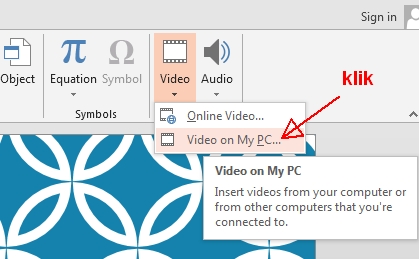
Saya ingin membuat kotak teks yang sedikit. Menggunakan audio dalam presentasi PowerPoint dapat membantu atau mengambil alih tugas narasi ketika Anda berada di depan. Klik menu Insert lalu pilih Audio setelah itu pilih opsi Audio on My PC untuk memasukkan lagu yang ada di komputer.
Ikuti training presentasi kami di Udemyhttpspresentacoidudemypresentasi-memukauTutorial Powerpoint cara. Klik tepi kotak teks hingga Anda melihat panah berkepala empat lalu seret. Cara paling ringkas untuk rakam suara adalah dengan menggunakan pilihan Audio.
Cara memasukkan suara atau muzik. Lagi Komen Tutup Komen. Ingin jago Presentasi.
Setelah memilih Audio Anda dapat klik pilih pilihan Audio from File. Bila kita klik pada pilihan Audio ini dua pilihan akan diberikan iaitu. Cara Memasukkan Lagu Ke PowerPoint Untuk Slide Tertentu.
Buat pengaturan yang diinginkan pada kotak dialog. Gunakan cara ini jika ingin menggunakan suara dari mp3 dll. Klik Sound from File cari lokasi file kemudian klik ganda file yang ingin disisipkan.
Lakukan hal yang sama seperti langkah-langkah di atas dari. Caranya mudah sekali pilih slide yang ingin Anda masukkan suaranya. Untuk informasi lebih lanjut bacalah panduan ini.
Klik Browser Audio untuk menyisipkan audio dari iTunes atau Audio dari File untuk menyisipkan klip audio dari komputer Anda. Pada tab Format Audio pilih opsi yang Anda inginkan. Masuklah ke dalam Tab Insert kemudian pada Ribbons Media Anda pilih Audio.
Ini adalah alat yang hebat untuk persembahan yang perlu dijalankan tanpa pengawasan seperti dalam kios perniagaan di pameran perdagangan. Menambahkan Audio Dari File. Bakal memudahkan Anda bikin slide yang menarik dan berkelas dan mudah dan cepat untuk berbagai materi presentasi Anda tanpa Anda harus mahir ilmu desain slide tanpa harus pusing dan buang banyak waktu mendesain slide presentasi Anda sendiri dari awal.
Sekarang klik dan seret pada slide untuk menggambar di kotak teks anda. Tetapkan Pilihan Mainan Muzik Menggunakan. Sekarang saya akan mengklik pada sebuah slide di sini pada sisi kiri.
Kepada anda yang ingin memasukkan sebahagian muzik atau lagu pada slaid powerpoint berikut kami kongsikan caranya. Berikut langkah-langkah untuk memasukkan lagu ke PowerPoint. Kemudian klik Tab Insert Sound Record Sound.
Klik di dalam kotak teks dan masukkan tanggal waktu atau nomor slide. Pergi ke tab Alat Main Audio Alat. Namun jika anda memakai versi Powerpoint yang lebih awal maka program perlu diotak-atik lebih dulu supaya bisa menambahkan suara.
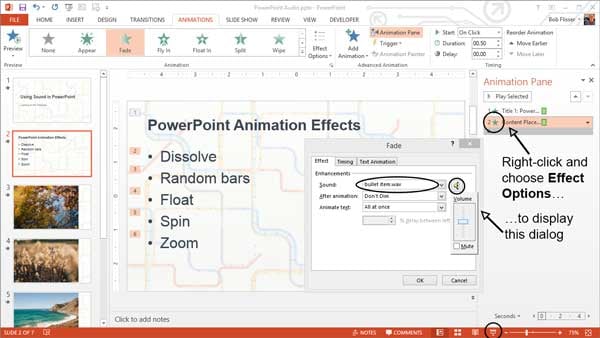
Klik menu Animations pada Menu Bar. Untuk menambahkan kotak teks yang benar-benar baru ke slide anda pilih Insert Text Box pada ribbon PowerPoint. Dalam kumpulan Pilihan Audio pilih kotak semak Play Across Slides.
Pilih teks dan pada tab Beranda pilih gaya ukuran dan warna font untuk teks. Navigasi ke folder di mana fail bunyi atau muzik disimpan pilih fail kemudian pilih Masukkan. Pilih Dan Kemudian Salin Slide PowerPoint Targetmu.
Untuk memutar lagu atau musik sesuai slide tertentu yang anda inginkan umumnya digunakan dengan presentasi interaktif atau memicu lagu diputar pada saat-saat tertentu dan slide tertentu. 2 Cara paling ringkas masukkan suara dalam PowerPoint. Saya sedang mengerjakan dua presentasi di sini dan saya ingin menyalin sebuah slide untuk menempelkannya ke yang lain.
Jika Anda ingin menggunakan lagu dari iTunes Anda harus mengonversi lagu tersebut menjadi MP3 terlebih dahulu. Maka akan ada tiga pilihan penambahan Audio yang dapat Anda lakukan. Seterusnya pilih lagu ataupun trek muzik yang anda ingin masukkan kemudian tekan tombol insert.
Disini ada beberapa cara untuk memasukkan bunyi. Menambahkan Suara ke Presentasi PowerPoint. Pertama sekali pada menu Audio pilih menu Audio on my PC.
Nota - Untuk mempunyai kejayaan terbaik dengan memainkan muzik atau fail bunyi dalam persembahan anda sentiasa simpan fail bunyi anda dalam folder yang sama di mana anda menyimpan persembahan PowerPoint 2010 anda. Buka file presentasi Anda menggunakan PowerPoint. Bunyi atau Naratif Rekod.
Pastikan Anda memiliki mic. Audio on My PC Masukkan fail suara bunyi mp3. Pada tab Sisipkan klik Kotak Teks.
2 File Muzik Format WAV Pada MENU BAR terdapat menu bagi INSERT tekan butang INSERT dan pergi bahagian MEDIA CLIP. Multipurpose bisa untuk berbagai keperluan dan materi presentasi. Klik anak panah pada icon Transition Sounds yang terletak pada group Transition to This Slide.
Log masuk atau daftar jika mahu melontarkan komen. Klik kanan pada lagu yang ingin Anda gunakan lalu pilih Create MP3 Version. Klik Sound from Clip Organizer pilih clip yang diinginkan dari Clip Art task pane.
Pertama buka lembar kerja MsOffice Power Point yang ingin diberi effect suara. Maka ikuti langkah-langkah di bawah ini. Di setiap laptop biasanya sudah dilengkapi dengan mic.
Benamkan narasi yang direkam ke dalam persembahan PowerPoint anda. Masukkan Muzik atau Suara dari Fail pada Komputer Anda Masukkan fail bunyi atau muzik ke dalam persembahan PowerPoint. Untuk menambahkan Suara berupa file dari dalam komputer berikut ini langkah-langkahnya.
Cara Menambahkan Audio Ke Presentasi Powerpoint
Cara Menambahkan Audio Ke Presentasi Powerpoint
Cara Menambahkan Audio Dan Video Ke Dalam Slide Power Point Dosenit Com

Cara Menambahkan Audio Ke Presentasi Powerpoint


Comments
Post a Comment